

Hoe verbeter je je wifi? Onze tips om je wifisignaal te versterken
Pc's, smartphones, slimme toestellen … Steeds meer apparaten maken gebruik van het wifinetwerk thuis. Hoewel je makkelijk kunt verbinden, laat de kwaliteit van het netwerk soms te wensen over. Trage verbindingen, onderbrekingen of slecht gedekte zones kunnen snel tot frustratie leiden. In deze gids leggen we uit waardoor die problemen ontstaan en geven we praktische tips om je wifi te verbeteren.

Je thuisnetwerk begrijpen en verbeteren
In veel gezinnen staat de wifiverbinding zwaar onder druk. Terwijl de ene een serie streamt, bekijkt een ander video’s, gamet online of gebruikt zijn smartphone. Daarbovenop komen steeds meer slimme apparaten. Al die toepassingen delen één en dezelfde internetverbinding.
Kan een wifinetwerk overbelast raken?
Ja. Hoe meer apparaten tegelijk verbonden zijn en hoe intensiever het gebruik (streaming, online gaming …), hoe groter de kans dat de verbinding vertraagt. Dat merk je aan onderbrekingen, langere laadtijden of een lagere beeldkwaliteit.
Bovendien heeft het wifisignaal van je modem-router zijn beperkingen: het bereik is beperkt en obstakels zoals muren of storingen kunnen het signaal verzwakken.
In dit artikel tonen we hoe je zowel de snelheid als de dekking van je thuisnetwerk kunt verbeteren, zodat je al je toestellen comfortabel kunt gebruiken.
Begin met het testen van je internetsnelheid
Voor je aanpassingen doorvoert, raden we aan eerst de snelheid van je internetverbinding te meten op je computer met onze snelheidstest. Doe dat in twee situaties:
- verbonden met de modem-router via een ethernetkabel (wifi uitgeschakeld)
- verbonden via wifi
Om een duidelijk referentiepunt te hebben
Op basis van de test weet je exact wat de werkelijke snelheid van je verbinding is (download, upload en "ping"). Zo kan je onderscheiden of het probleem bij je internetverbinding zelf ligt of bij je wifinetwerk.
Voor een correcte diagnose
- Is de snelheid goed via kabel maar traag via wifi, dan ligt het probleem bij de wifidekking of storingen.
- Is de snelheid ook via kabel laag, dan wijst dat eerder op een probleem met de modem, de provider of de lijn.
Om het effect van aanpassingen te meten
Na elke wijziging (kanaal aanpassen, repeater toevoegen, modem verplaatsen …) kan je opnieuw testen om te zien of de prestaties verbeteren.
Welke provider biedt de beste wifi?
Vaak wordt aangenomen dat trage wifi volledig te wijten is aan de internetprovider. Die bepaalt inderdaad de maximale snelheid van je verbinding, maar dat is niet de enige factor. In de praktijk hangt de werkelijke wifisnelheid vooral af van je omgeving en je installatie.
De provider levert een theoretische snelheid tot aan je modem. Heb je bijvoorbeeld een abonnement van 100 of 300 Mbps, dan kan je die grens nooit overschrijden. Hou er rekening mee dat:
- de geadverteerde snelheden zelden volledig worden gehaald;
- je de maximale snelheid alleen bereikt met geschikt materiaal.
Welke internetsnelheid heb je nodig?
Kabel, DSL of glasvezel: invloed van de technologie
De gebruikte internettechnologie speelt een belangrijke rol:
- DSL/ADSL/VDSL: de snelheid hangt sterk af van de afstand van je huis tot de straatkast en de centrale. Hoe groter de afstand, hoe zwakker het signaal. Zo kan een woning op 400 m van een VDSL-kast 30 Mbps halen, maar op 1 km slechts 16,5 Mbps.
- Kabel en glasvezel: bieden hogere en stabielere snelheden, maar kunnen in dichtbevolkte gebieden beïnvloed worden door netwerkbelasting.
Vraag voordat je een abonnement afsluit eerst aan de provider welke snelheid je op jouw adres realistisch mag verwachten.
Meer over de soorten internetverbindingen
Je installatie is doorslaggevend voor betere wifi
Samengevat: de provider bepaalt de maximumsnelheid, maar je thuisinstallatie bepaalt de werkelijke wifiprestaties. Zelfs met een snel abonnement is een goede dekking in huis niet vanzelfsprekend.
Terug naar bovenWat kan het wifisignaal verstoren?
Verschillende factoren in huis kunnen je wifi negatief beïnvloeden. Je wifisnelheid en -dekking worden beïnvloed door obstakels, bepaalde materialen of andere stoorzenders:
- Bouwmaterialen: dikke betonnen muren, metalen oppervlakken en dubbel of driedubbel glas verzwakken het signaal.
- Elektrische toestellen: onder meer draadloze luidsprekers of microgolfovens gebruiken net als je modem-router de 2,4 GHz-band en kunnen storingen veroorzaken en dus je wifinetwerk vertragen.
- Wifinetwerken van buren: vooral in appartementen of dichtbebouwde wijken kunnen netwerken elkaar storen.
- Afstand tot de modem-router: hoe verder je verwijderd bent van de modem-router, hoe zwakker het signaal en hoe trager de wifi.
- Eigenschappen van je wifi-apparaten (router, modem-router en verbonden apparaten): wifistandaard (n/ac/ax), aantal antennes en softwareversie spelen mee en kunnen de werking van je wifinetwerk beïnvloeden.
5 tips voor betere wifi
Tip 1: Zet je modem-router op een betere plaats
De kans is groot dat je modem-router zich in de inkomhal, garage of kelder bevindt, vaak weggewerkt in de meterkast. Dat is logisch, want daar komt meestal de coaxkabel, glasvezel of telefoonlijn binnen. Voor een goed wifisignaal is dit echter geen ideale locatie.
Wil je de wifidekking verbeteren, dan plaats je de modem-router bij voorkeur centraal in de woning, op een open plek zonder obstakels.
Niet iedereen kan zijn router verplaatsen of in het midden van de woning zetten. In dat geval kunnen deze aanpassingen helpen:
- Zet de modem-router hoger: zo ondervindt het wifisignaal minder obstakels.
- Richt de antennes anders: heeft je modem-router externe antennes, probeer ze dan in verschillende richtingen te positioneren en controleer het effect op de dekking.
- Haal de modem-router uit de meterkast en test de kwaliteit van het signaal na herpositionering.
- Let op gewapende betonnen muren: staat je router vlak bij zo’n dragende muur, dan kan zelfs een kleine verplaatsing de wifidekking merkbaar verbeteren.
Tip 2: Beperk storingen
Plaats je modem-router op minstens 2 meter afstand van andere toestellen die werken met radiogolven, zoals de houder van een draadloze telefoon, een babyfoon of een microgolfoven. Zo beperk je storingen tussen de verschillende apparaten tot een minimum.
Tip 3: Verbind met de juiste frequentieband
De meeste moderne modem-routers zijn "dual band" of "tri band". Dat betekent dat ze twee of drie frequentiebanden gebruiken om het wifisignaal te verzenden:
- 2,4 GHz-band: lagere maximale snelheid, maar groter bereik
- 5 GHz-band: hogere snelheid, maar beperkter bereik
- 6 GHz-band: nog hogere snelheid, maar een nog kleiner bereik dan 5 GHz
Staat je modem-router ver van het toestel dat je gebruikt, dan kies je best de 2,4 GHz-band. Bevindt hij zich vlakbij, dan is 5 GHz of 6 GHz (als je toestellen dat ondersteunen) de betere keuze.
Tip 4: Verander het kanaal van je modem-router
Is je wifi traag of instabiel, dan kan het zijn dat te veel netwerken in je omgeving hetzelfde wifikanaal gebruiken. Dat komt vooral voor in appartementen of in woonwijken waar huizen dicht bij elkaar liggen.
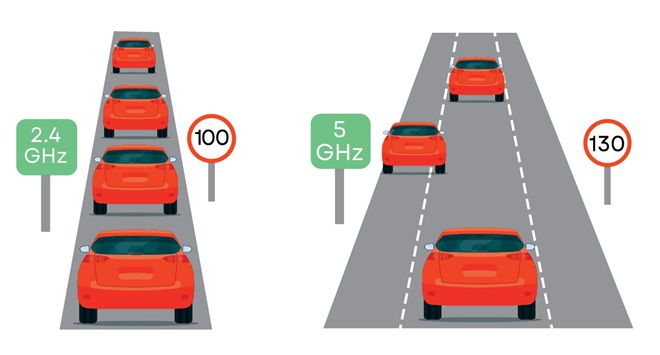
Een frequentieband kan je vergelijken met een snelweg, terwijl een kanaal een rijstrook is op die snelweg.
De meeste modem-routers gebruiken de 2,4 GHz-band, die sterk verzadigd is. Wanneer meerdere netwerken tegelijk dezelfde frequentie gebruiken, ontstaan storingen en vertraagt de verbinding.
De 2,4 GHz-band telt 13 kanalen. Sommige daarvan overlappen elkaar minder, vooral kanaal 1, 6 en 11. Door een minder gebruikt kanaal te kiezen, kan de wifikwaliteit verbeteren.
Niet alle modem-routers laten toe om het kanaal handmatig te wijzigen. Als dat bij jouw toestel wel kan, ga dan als volgt te werk:
Stap 1: Zoek een weinig gebruikt kanaal
Dat kan op verschillende manieren:- Gebruik een gratis wifi-analyse-app om te zien welke kanalen in je omgeving het meest belast zijn.
- WiFi Analyzer van Microsoft: beschikbaar voor Windows en Android.
- inSSIDer van MetaGeek (betalend, maar met een gratis proefversie): beschikbaar op Windows en Mac, met meer uitgebreide opties.
- Test zelf meerdere kanalen (bijvoorbeeld 1, 6 en 11) en behoud het kanaal met de beste prestaties.
Stap 2: Wijzig het kanaal in de instellingen
- Meld je aan op de interface van je modem-router via een webbrowser.
- Ga naar de wifi-instellingen.
- Pas het kanaal aan en sla de wijzigingen op.
Test daarna enkele minuten of de kwaliteit van je verbinding verbetert.
Vind het beste kanaal voor je wifi
Tip 5: Koop een toestel om je wifi te verbeteren
Volstaan bovenstaande tips niet, dan kan het nuttig zijn om extra apparatuur aan te schaffen om je wifi te versterken.
Hoe kies je een wifi-versterker?
Wifi repeater
- Werking: vangt het wifisignaal van de router op en stuurt het verder door.
- Installatie: plaats je halverwege tussen de modem-router en de zone met slecht bereik.
- Voordeel: goedkoop en eenvoudig te installeren.
- Nadeel: de verbindingssnelheid wordt vaak gehalveerd.
Een wifi repeater is geschikt om één of twee ruimtes zonder netwerkaansluiting beter te dekken.
Powerline-kit
- Werking: gebruikt het elektriciteitsnet in huis om het internetsignaal te transporteren.
- Installatie: één adapter sluit je aan op de modem-router, een tweede verspreidt wifi in een andere ruimte.
- Voordeel: handig voor moeilijk bereikbare plaatsen.
- Nadeel: de snelheid hangt af van de kwaliteit van de elektrische installatie.
Een powerline-kit is een goed compromis als er geen ethernetkabel beschikbaar is.
Access point
- Werking: creëert een nieuw lokaal wifinetwerk.
- Installatie: aangesloten op de modem-router via een ethernetkabel.
- Voordeel: zeer goede snelheid en stabiele verbinding.
- Nadeel: vereist een netwerkaansluiting in de buurt.
Een access point is ideaal wanneer een ethernetkabel beschikbaar is.
Extra router
- Werking: ingesteld als access point om het bestaande netwerk uit te breiden.
- Installatie: verbonden met de modem-router via een ethernetkabel.
- Voordeel: extra functies zoals ouderlijk toezicht of een gastennetwerk.
- Nadeel: complexere configuratie.
Interessant als je al een extra router hebt en over wat technische kennis beschikt.
Mesh-systeem (wifi multiroom)
- Werking: creëert één groot wifinetwerk waarbij toestellen automatisch verbinden met het sterkste signaal.
- Installatie: meerdere units verspreid over de woning vormen samen één netwerk.
- Voordeel: optimale dekking en zeer gebruiksvriendelijk.
- Nadeel: duurder en licht hoger energieverbruik.
Een mesh-systeem is vooral geschikt voor grote woningen of huizen met meerdere verdiepingen.
Als je meer wil weten over deze toestellen, lichten we in onze koopgids de verschillende types wifi-versterkers uitgebreid toe. Aarzel niet om die te raadplegen om de oplossing te kiezen die het best aansluit bij jouw specifieke behoeften.
Meer info over deze 5 wifi-oplossingen
Terug naar boven
Kies de juiste wifi-versterker
Ben je ondanks onze tips en adviezen nog steeds niet tevreden over de prestaties van je wifi? Raadpleeg dan onze uitgebreide koopgids om beter inzicht te krijgen in de verschillende toestellen die je kunnen helpen om overal in huis een beter wifisignaal te krijgen. Met onze vergelijker vind je bovendien eenvoudig de wifi-versterker die het best past bij jouw situatie en gebruik.
Terug naar boven
In veel gezinnen staat de wifiverbinding zwaar onder druk. Terwijl de ene een serie streamt, bekijkt een ander video’s, gamet online of gebruikt zijn smartphone. Daarbovenop komen steeds meer slimme apparaten. Al die toepassingen delen één en dezelfde internetverbinding.
Kan een wifinetwerk overbelast raken?
Ja. Hoe meer apparaten tegelijk verbonden zijn en hoe intensiever het gebruik (streaming, online gaming …), hoe groter de kans dat de verbinding vertraagt. Dat merk je aan onderbrekingen, langere laadtijden of een lagere beeldkwaliteit.
Bovendien heeft het wifisignaal van je modem-router zijn beperkingen: het bereik is beperkt en obstakels zoals muren of storingen kunnen het signaal verzwakken.
In dit artikel tonen we hoe je zowel de snelheid als de dekking van je thuisnetwerk kunt verbeteren, zodat je al je toestellen comfortabel kunt gebruiken.
Voor je aanpassingen doorvoert, raden we aan eerst de snelheid van je internetverbinding te meten op je computer met onze snelheidstest. Doe dat in twee situaties:
- verbonden met de modem-router via een ethernetkabel (wifi uitgeschakeld)
- verbonden via wifi
Om een duidelijk referentiepunt te hebben
Op basis van de test weet je exact wat de werkelijke snelheid van je verbinding is (download, upload en "ping"). Zo kan je onderscheiden of het probleem bij je internetverbinding zelf ligt of bij je wifinetwerk.
Voor een correcte diagnose
- Is de snelheid goed via kabel maar traag via wifi, dan ligt het probleem bij de wifidekking of storingen.
- Is de snelheid ook via kabel laag, dan wijst dat eerder op een probleem met de modem, de provider of de lijn.
Om het effect van aanpassingen te meten
Na elke wijziging (kanaal aanpassen, repeater toevoegen, modem verplaatsen …) kan je opnieuw testen om te zien of de prestaties verbeteren.
Vaak wordt aangenomen dat trage wifi volledig te wijten is aan de internetprovider. Die bepaalt inderdaad de maximale snelheid van je verbinding, maar dat is niet de enige factor. In de praktijk hangt de werkelijke wifisnelheid vooral af van je omgeving en je installatie.
De provider levert een theoretische snelheid tot aan je modem. Heb je bijvoorbeeld een abonnement van 100 of 300 Mbps, dan kan je die grens nooit overschrijden. Hou er rekening mee dat:
- de geadverteerde snelheden zelden volledig worden gehaald;
- je de maximale snelheid alleen bereikt met geschikt materiaal.
Welke internetsnelheid heb je nodig?
Kabel, DSL of glasvezel: invloed van de technologie
De gebruikte internettechnologie speelt een belangrijke rol:
- DSL/ADSL/VDSL: de snelheid hangt sterk af van de afstand van je huis tot de straatkast en de centrale. Hoe groter de afstand, hoe zwakker het signaal. Zo kan een woning op 400 m van een VDSL-kast 30 Mbps halen, maar op 1 km slechts 16,5 Mbps.
- Kabel en glasvezel: bieden hogere en stabielere snelheden, maar kunnen in dichtbevolkte gebieden beïnvloed worden door netwerkbelasting.
Vraag voordat je een abonnement afsluit eerst aan de provider welke snelheid je op jouw adres realistisch mag verwachten.
Meer over de soorten internetverbindingen
Je installatie is doorslaggevend voor betere wifi
Samengevat: de provider bepaalt de maximumsnelheid, maar je thuisinstallatie bepaalt de werkelijke wifiprestaties. Zelfs met een snel abonnement is een goede dekking in huis niet vanzelfsprekend.
Verschillende factoren in huis kunnen je wifi negatief beïnvloeden. Je wifisnelheid en -dekking worden beïnvloed door obstakels, bepaalde materialen of andere stoorzenders:
- Bouwmaterialen: dikke betonnen muren, metalen oppervlakken en dubbel of driedubbel glas verzwakken het signaal.
- Elektrische toestellen: onder meer draadloze luidsprekers of microgolfovens gebruiken net als je modem-router de 2,4 GHz-band en kunnen storingen veroorzaken en dus je wifinetwerk vertragen.
- Wifinetwerken van buren: vooral in appartementen of dichtbebouwde wijken kunnen netwerken elkaar storen.
- Afstand tot de modem-router: hoe verder je verwijderd bent van de modem-router, hoe zwakker het signaal en hoe trager de wifi.
- Eigenschappen van je wifi-apparaten (router, modem-router en verbonden apparaten): wifistandaard (n/ac/ax), aantal antennes en softwareversie spelen mee en kunnen de werking van je wifinetwerk beïnvloeden.
Tip 1: Zet je modem-router op een betere plaats
De kans is groot dat je modem-router zich in de inkomhal, garage of kelder bevindt, vaak weggewerkt in de meterkast. Dat is logisch, want daar komt meestal de coaxkabel, glasvezel of telefoonlijn binnen. Voor een goed wifisignaal is dit echter geen ideale locatie.
Wil je de wifidekking verbeteren, dan plaats je de modem-router bij voorkeur centraal in de woning, op een open plek zonder obstakels.
Niet iedereen kan zijn router verplaatsen of in het midden van de woning zetten. In dat geval kunnen deze aanpassingen helpen:
- Zet de modem-router hoger: zo ondervindt het wifisignaal minder obstakels.
- Richt de antennes anders: heeft je modem-router externe antennes, probeer ze dan in verschillende richtingen te positioneren en controleer het effect op de dekking.
- Haal de modem-router uit de meterkast en test de kwaliteit van het signaal na herpositionering.
- Let op gewapende betonnen muren: staat je router vlak bij zo’n dragende muur, dan kan zelfs een kleine verplaatsing de wifidekking merkbaar verbeteren.
Tip 2: Beperk storingen
Plaats je modem-router op minstens 2 meter afstand van andere toestellen die werken met radiogolven, zoals de houder van een draadloze telefoon, een babyfoon of een microgolfoven. Zo beperk je storingen tussen de verschillende apparaten tot een minimum.
Tip 3: Verbind met de juiste frequentieband
De meeste moderne modem-routers zijn "dual band" of "tri band". Dat betekent dat ze twee of drie frequentiebanden gebruiken om het wifisignaal te verzenden:
- 2,4 GHz-band: lagere maximale snelheid, maar groter bereik
- 5 GHz-band: hogere snelheid, maar beperkter bereik
- 6 GHz-band: nog hogere snelheid, maar een nog kleiner bereik dan 5 GHz
Staat je modem-router ver van het toestel dat je gebruikt, dan kies je best de 2,4 GHz-band. Bevindt hij zich vlakbij, dan is 5 GHz of 6 GHz (als je toestellen dat ondersteunen) de betere keuze.
Tip 4: Verander het kanaal van je modem-router
Is je wifi traag of instabiel, dan kan het zijn dat te veel netwerken in je omgeving hetzelfde wifikanaal gebruiken. Dat komt vooral voor in appartementen of in woonwijken waar huizen dicht bij elkaar liggen.
Een frequentieband kan je vergelijken met een snelweg, terwijl een kanaal een rijstrook is op die snelweg.
De meeste modem-routers gebruiken de 2,4 GHz-band, die sterk verzadigd is. Wanneer meerdere netwerken tegelijk dezelfde frequentie gebruiken, ontstaan storingen en vertraagt de verbinding.
De 2,4 GHz-band telt 13 kanalen. Sommige daarvan overlappen elkaar minder, vooral kanaal 1, 6 en 11. Door een minder gebruikt kanaal te kiezen, kan de wifikwaliteit verbeteren.
Niet alle modem-routers laten toe om het kanaal handmatig te wijzigen. Als dat bij jouw toestel wel kan, ga dan als volgt te werk:
Stap 1: Zoek een weinig gebruikt kanaal
Dat kan op verschillende manieren:- Gebruik een gratis wifi-analyse-app om te zien welke kanalen in je omgeving het meest belast zijn.
- WiFi Analyzer van Microsoft: beschikbaar voor Windows en Android.
- inSSIDer van MetaGeek (betalend, maar met een gratis proefversie): beschikbaar op Windows en Mac, met meer uitgebreide opties.
- Test zelf meerdere kanalen (bijvoorbeeld 1, 6 en 11) en behoud het kanaal met de beste prestaties.
Stap 2: Wijzig het kanaal in de instellingen
- Meld je aan op de interface van je modem-router via een webbrowser.
- Ga naar de wifi-instellingen.
- Pas het kanaal aan en sla de wijzigingen op.
Test daarna enkele minuten of de kwaliteit van je verbinding verbetert.
Vind het beste kanaal voor je wifi
Tip 5: Koop een toestel om je wifi te verbeteren
Volstaan bovenstaande tips niet, dan kan het nuttig zijn om extra apparatuur aan te schaffen om je wifi te versterken.
Hoe kies je een wifi-versterker?
Wifi repeater
- Werking: vangt het wifisignaal van de router op en stuurt het verder door.
- Installatie: plaats je halverwege tussen de modem-router en de zone met slecht bereik.
- Voordeel: goedkoop en eenvoudig te installeren.
- Nadeel: de verbindingssnelheid wordt vaak gehalveerd.
Een wifi repeater is geschikt om één of twee ruimtes zonder netwerkaansluiting beter te dekken.
Powerline-kit
- Werking: gebruikt het elektriciteitsnet in huis om het internetsignaal te transporteren.
- Installatie: één adapter sluit je aan op de modem-router, een tweede verspreidt wifi in een andere ruimte.
- Voordeel: handig voor moeilijk bereikbare plaatsen.
- Nadeel: de snelheid hangt af van de kwaliteit van de elektrische installatie.
Een powerline-kit is een goed compromis als er geen ethernetkabel beschikbaar is.
Access point
- Werking: creëert een nieuw lokaal wifinetwerk.
- Installatie: aangesloten op de modem-router via een ethernetkabel.
- Voordeel: zeer goede snelheid en stabiele verbinding.
- Nadeel: vereist een netwerkaansluiting in de buurt.
Een access point is ideaal wanneer een ethernetkabel beschikbaar is.
Extra router
- Werking: ingesteld als access point om het bestaande netwerk uit te breiden.
- Installatie: verbonden met de modem-router via een ethernetkabel.
- Voordeel: extra functies zoals ouderlijk toezicht of een gastennetwerk.
- Nadeel: complexere configuratie.
Interessant als je al een extra router hebt en over wat technische kennis beschikt.
Mesh-systeem (wifi multiroom)
- Werking: creëert één groot wifinetwerk waarbij toestellen automatisch verbinden met het sterkste signaal.
- Installatie: meerdere units verspreid over de woning vormen samen één netwerk.
- Voordeel: optimale dekking en zeer gebruiksvriendelijk.
- Nadeel: duurder en licht hoger energieverbruik.
Een mesh-systeem is vooral geschikt voor grote woningen of huizen met meerdere verdiepingen.
Als je meer wil weten over deze toestellen, lichten we in onze koopgids de verschillende types wifi-versterkers uitgebreid toe. Aarzel niet om die te raadplegen om de oplossing te kiezen die het best aansluit bij jouw specifieke behoeften.
Meer info over deze 5 wifi-oplossingen
Ben je ondanks onze tips en adviezen nog steeds niet tevreden over de prestaties van je wifi? Raadpleeg dan onze uitgebreide koopgids om beter inzicht te krijgen in de verschillende toestellen die je kunnen helpen om overal in huis een beter wifisignaal te krijgen. Met onze vergelijker vind je bovendien eenvoudig de wifi-versterker die het best past bij jouw situatie en gebruik.