

Je online accounts dubbel op slot: veiligheid begint bij jou
Er gaat haast geen dag voorbij of er verschijnen nieuwsberichten over phishing. Ook wij krijgen dagelijks meerdere vragen van bezorgde consumenten. Om je online accounts beter te beveiligen tegen deze en andere vormen van online oplichterij, raden we aan om tweestapsverificatie en een goede wachtwoordmanager te gebruiken.
Cybersecurity: beveilig je online accounts
Je logt dagelijks in bij tal van websites, maar doe je dat ook veilig? Volgens het Centrum voor Cybersecurity België (CCB) gebruiken we nog te vaak dezelfde en te simpele wachtwoorden voor verschillende accounts. Zo maak je het hackers wel heel gemakkelijk om in te breken en je persoonlijke gegevens te stelen of word je kwetsbaar voor phishingpogingen.
Dat het te veel moeite kost om unieke en sterke wachtwoorden te bedenken is nochtans geen valabel excuus. Gebruik je een wachtwoordmanager, dan wordt het werk voor jou gedaan. Dit is een digitale kluis die al je wachtwoorden op één plaats bewaart. Jij hoeft enkel het hoofdwachtwoord van je kluis te onthouden, het programma doet de rest. In combinatie met een tweefactorauthenticatie bieden deze tools een versterkte beveiliging voor je accounts en je persoonlijke gegevens.
Hoe bescherm je jezelf tegen phishing?
Terug naar boven
Maatregel 1 - Gebruik een wachtwoordmanager
Het is niet makkelijk om een heleboel unieke en sterke wachtwoorden te verzinnen. Toch is dat geen geldig excuus: als je een wachtwoordmanager gebruikt, doet die al het werk voor jou.
Een wachtwoordmanager is een soort digitale kluis waarin al je wachtwoorden op één plek worden bewaard. Het enige wat je hoeft te doen, is het hoofdwachtwoord onthouden. Vervolgens regelt het programma de rest.
Bekijk onze vergelijker van wachtwoordmanagers om de juiste software te kiezen, of ontdek de selectie van de beste gratis en betaalde wachtwoordmanagers van onze experts.
De voordelen van een wachtwoordmanager
Terug naar bovenDe beste wachtwoordmanagers

Maatregel 2 - Activeer tweestapsverificatie
Om je accounts nog beter te beschermen tegen indringers, raadt het CCB ook aan om tweefactorauthenticatie te activeren (ook wel twee- of meerstaps-verificatie genoemd).
Wat is tweestapsverificatie?
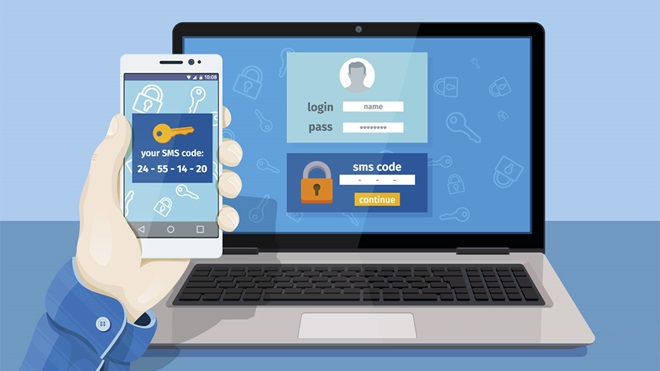
Dat is een authenticatiemethode waarbij minstens twee factoren vereist zijn om toegang te krijgen tot je account.
Vaak gaat het om twee onderdelen:
- Iets wat je weet (je wachtwoord);
- En iets wat je bezit (je smartphone).
Bijvoorbeeld: naast je wachtwoord moet je een code invoeren die je op je smartphone ontvangt. Daardoor kan een hacker niet meer alleen met je wachtwoord inloggen op je account.
Bescherm je online betalingsmethoden
Activeer die dubbele bescherming zeker en vast voor accounts die belangrijke informatie bevatten zoals bijvoorbeeld betalingsapp PayPal.
Activeer tweestapsverificatie voor PayPal
Bescherm je e-mail en privégegevens
Activeer die dubbele bescherming zeker en vast voor accounts die belangrijke informatie bevatten, zoals het e-mailadres dat je gebruikt om in te loggen bij andere websites. Hackers die toegang krijgen tot je mailbox, kunnen anders heel gemakkelijk toegang krijgen tot al die andere accounts door simpelweg je wachtwoord te herstellen.
Gebruik je Gmail, dan doe je dit via je Google-account. Als Outlook.com-gebruiker, passeer je via je Microsoft-account.
Google biedt meerdere 2FA-methodes aan. Wij raden Google prompt aan.
Zo activeer je het:
- Surf op je computer naar myaccount.google.com en meld je indien nodig aan.
- Klik links op Beveiliging.
- Klik in het venster "Inloggen bij Google" op Tweestapsverificatie.
- Klik op Aan de slag of Tweestapsverificatie aanzetten en meld je aan als dat je wordt gevraagd.
- Vul je telefoonnummer in en geef de code in die je via sms krijgt.
- Bevestig om het proces af te sluiten.
Microsoft
Ook Microsoft biedt je meerdere 2FA-methodes aan. Wij raden het gebruik van de Microsoft Authenticator-app aan:
- Ga naar de Google Play Store of App Store en download de Microsoft Authenticator-app op je smartphone.
- Open de app, klik op Account toevoegen (of rechtsboven op het + teken) >Persoonlijk account > Aanmelden met Microsoft en meld je aan met je Microsoftaccount.
- Ga op je computer naar de beveiligingsinstellingen van je Microsoft-account. Klik links op Beveiliging.
- Klik boven op Account en dan op Beheren hoe ik me aanmeld.
- Op de volgende pagina klik je onder Extra beveiliging in het blokje Verificatie in twee stappen op Inschakelen en dan op Volgende.
- Selecteer dat je een applicatie wilt gebruiken als methode en volg de vermelde stappen om je Microsoft-account te beveiligen met 2FA.
Vragen omtrent cybersecurity?
Heb je een vraag over het beveiligen van je accounts, veilige wachtwoorden, de risico's op het internet ...? Onze experts beantwoorden deze en al je andere vragen over digitale technologie. Stel je vraag via het nummer 02 542 32 00 of vul het contactformulier in.
Terug naar boven